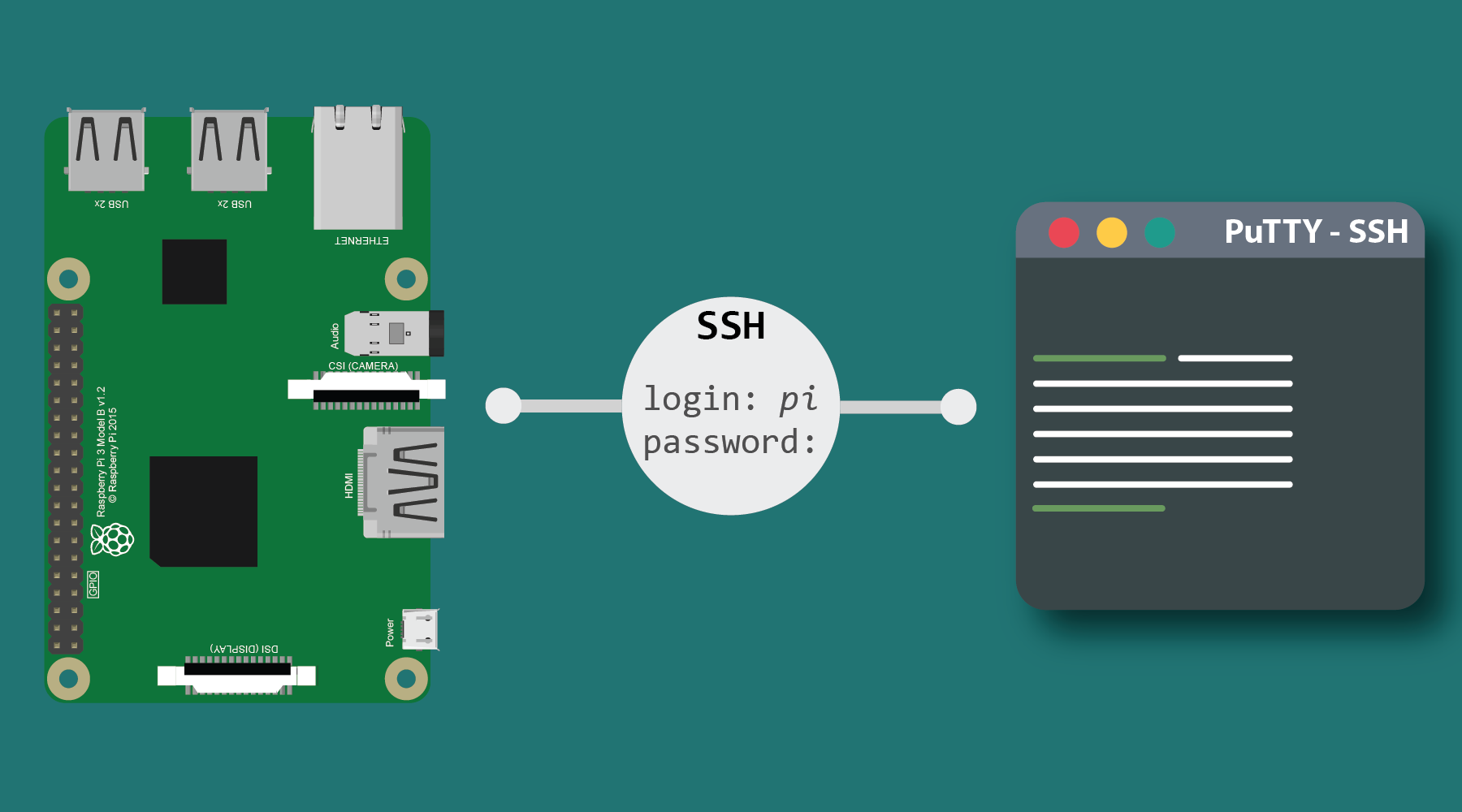
Utiliser le Raspberry Pi avec un clavier, une souris et un écran, c'est bien, mais ça peut aussi très rapidement devenir contraignant (à part si on utilise le Raspberry comme un vrai PC). En pratique, la plupart du temps, on laisse le Raspberry branché et connecté à notre réseau, et on se connecte à lui depuis notre ordinateur personnel. La solution la plus utilisée pour se connecter à ce dernier et l'utilisation du protocole Secure Shell (SSH). Pour faire simple, ce protocole de connexion utilise un système d'échange de clés de chiffrement en début de connexion. Par la suite, tous les échanges sont authentifiés et chiffrés.
Prérequis
Pour réaliser ce tutoriel, il vous faudra :
- Un ordinateur (PC ou mac)
... tous deux connectés au même réseau Wifi.
Activation du SSH sur le Raspberry Pi
Avant de pouvoir définitivement abandonner clavier et écran pour contrôler le Raspberry, il va falloir activer l'interface d'échange SSH directement dans la configuration du Raspberry. Pour se faire, rien de bien compliqué :
Dans la console du Raspberry, entrer :
sudo raspi-config
Un menu va s'afficher, utilisez la flèche du bas pour vous rendre sur Interfacing Options.
Appuyez sur la touche Enter pour valider. Il suffit maintenant d'aller dans P2 SSH, de sélectionner Yes et un message va s'afficher vous confirmant l'activation.
Les captures d'écran suivantes résument les étapes de validation.


L'interface SSH du Raspberry Pi est maintenant activée. Avant de passer à la suite, on va noter l'adresse IP du Raspberry Pi, dont on a bientôt avoir besoin. Maintenant que l'interface SSH est activée, on peut passer à la connexion au Raspberry depuis un ordinateur personnel, ou un smartphone d'ailleurs.
Trouver l'adresse IP du Raspberry Pi
Pour connaître l'adresse IP du Raspberry Pi, il suffit de rentrer la commande suivante dans un terminal :
ifconfig
La commande devrait retourner quelque chose comme ceci :
eth0: flags=4099<UP,BROADCAST,MULTICAST>  mtu 1500
        ether xx:xx:xx:xx:xx:xx  txqueuelen 1000  (Ethernet)
        RX packets 0  bytes 0 (0.0 B)
        RX errors 0  dropped 0  overruns 0  frame 0
        TX packets 0  bytes 0 (0.0 B)
        TX errors 0  dropped 0 overruns 0  carrier 0  collisions 0

lo: flags=73<UP,LOOPBACK,RUNNING>  mtu 65536
        inet 127.0.0.1  netmask 255.0.0.0
        inet6 ::1  prefixlen 128  scopeid 0x10<host>
        loop  txqueuelen 1000  (Boucle locale)
        RX packets 0  bytes 0 (0.0 B)
        RX errors 0  dropped 0  overruns 0  frame 0
        TX packets 0  bytes 0 (0.0 B)
        TX errors 0  dropped 0 overruns 0  carrier 0  collisions 0

wlan0: flags=4163<UP,BROADCAST,RUNNING,MULTICAST>  mtu 1500
        inet 192.168.1.84  netmask 255.255.255.0  broadcast 192.168.1.255
        inet6 xxxx::xxxx:xxxx:xxxx:xxxx  prefixlen 64  scopeid 0x20<link>
        ether xx:xx:xx:xx:xx:xx  txqueuelen 1000  (Ethernet)
        RX packets 84  bytes 9617 (9.3 KiB)
        RX errors 0  dropped 1  overruns 0  frame 0
        TX packets 83  bytes 14031 (13.7 KiB)
        TX errors 0  dropped 0 overruns 0  carrier 0  collisions 0
En fonction de si on est connecté en Wifi ou en Ethernet, on trouve l'adresse IP du Raspberry dans les catégories eth0 ou wlan0. Elle se trouve juste après le mot clé inet.
Dans l'exemple ci-dessus, l'IP est donc 192.168.1.84.
Configurations sur Windows
Pour se connecter en SSH au Raspberry Pi depuis un ordinateur Windows, on va avoir besoin du logiciel Putty.
Il est téléchargeable en suivant le lien suivant :
La meilleure solution est la version MSI contenue dans le cadre Package file. À l'exécution, un installateur Windows va s'ouvrir et il suffit de suivre les instructions.
Au lancement de Putty, la fenêtre suivante va s'ouvrir :

Voici les champs à remplir :
- Host name : Il s'agit de l'adresse IP du Raspberry Pi (que l'on a précédemment noté)
- Port : Laisser la valeur par défaut, 22 (sauf si vous avez modifié le port utilisé par le Raspberry bien sûr)
- Connection type : Cocher ici la case SSH, c'est le sujet du tuto !
- Vous pouvez sauvegarder la session en entrant un nom dans Saved Sessions puis en cliquant sur Save. Ça peut s'avérer très pratique pour éviter de retaper l'IP à chaque ouverture de Putty !
Voilà à quoi ressemble la configuration finale :


Commentaires